Mendesain untuk cetakan di Canva: Kesalahan yang harus dihindari

[ad_1]
Canva sangat cocok untuk merancang semuanya, mulai dari kartu nama hingga poster. Tetapi ketika datang untuk mengambil desain itu dari layar ke kertas, hal -hal bisa menjadi rumit.
Merancang untuk cetakan memiliki aturan yang berbeda mulai dari merancang untuk digital. Resolusi file, pengaturan perdarahan, mode warna, dan bahkan lisensi dapat memengaruhi bagaimana produk akhir Anda terlihat dan seberapa aman secara hukum digunakan.
Jika Anda melewatkan detail ini, Anda bisa berakhir dengan cetakan buram, tata letak yang tidak selaras, atau lebih buruk lagi, konten yang tidak dapat Anda bagikan secara hukum.
Dalam panduan ini, kami akan berjalan melalui kesalahan paling umum yang dilakukan orang saat merancang untuk dicetak di Canva dan cara menghindarinya, sehingga bahan cetak Anda keluar bersih, profesional, dan siap untuk dibagikan dengan percaya diri.
Mari selami.
1. Menggunakan elemen yang tidak berlisensi atau non-komersial
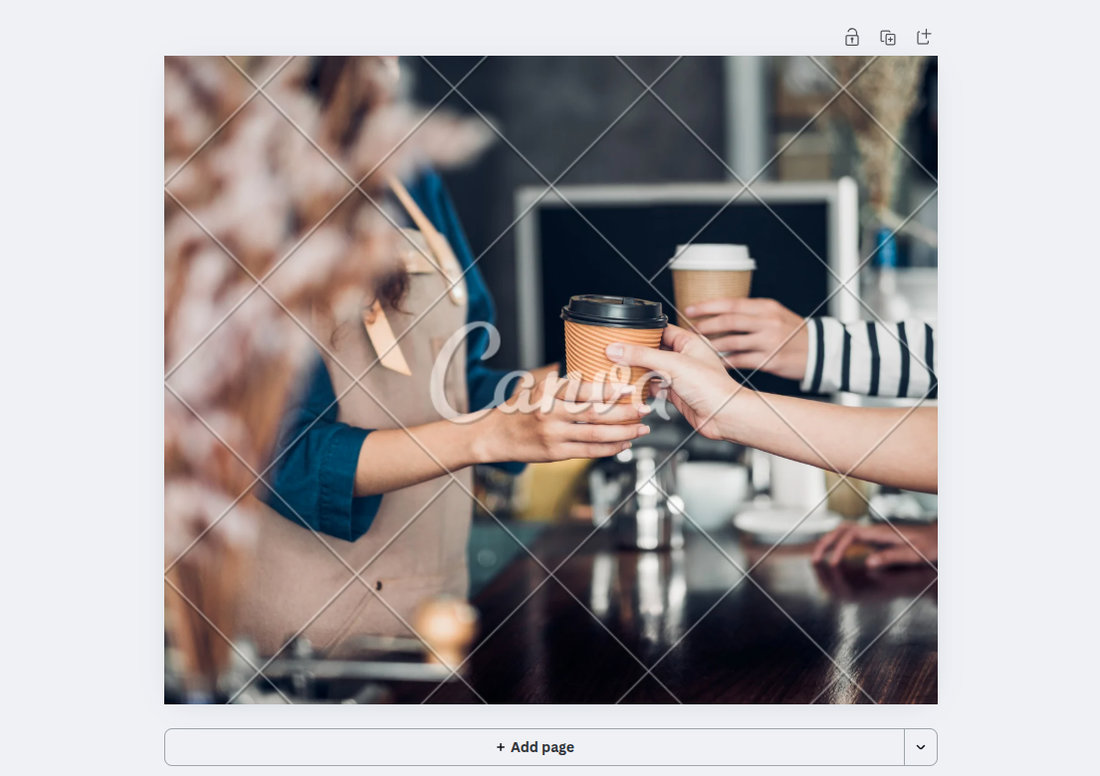
Canva menawarkan perpustakaan besar foto, grafik, dan font, tetapi tidak semuanya gratis untuk penggunaan komersial.
Beberapa elemen, terutama yang diberi label sebagai “pro” atau dari pencipta pihak ketiga, mungkin memiliki batasan tentang bagaimana Anda dapat menggunakannya, terutama dalam produk cetak yang dimaksudkan untuk dijual kembali atau iklan.
Sebelum mencetak atau mendistribusikan desain Anda, periksa lisensi pada setiap elemen kanva yang Anda gunakan.
Jika ragu, tetap pada aset yang ditandai dengan jelas untuk penggunaan komersial atau pertimbangkan untuk meningkatkan ke Canva Pro, yang menawarkan lisensi yang lebih luas dan lebih banyak kejelasan tentang hak penggunaan.
2. Hanya mengandalkan warna di layar
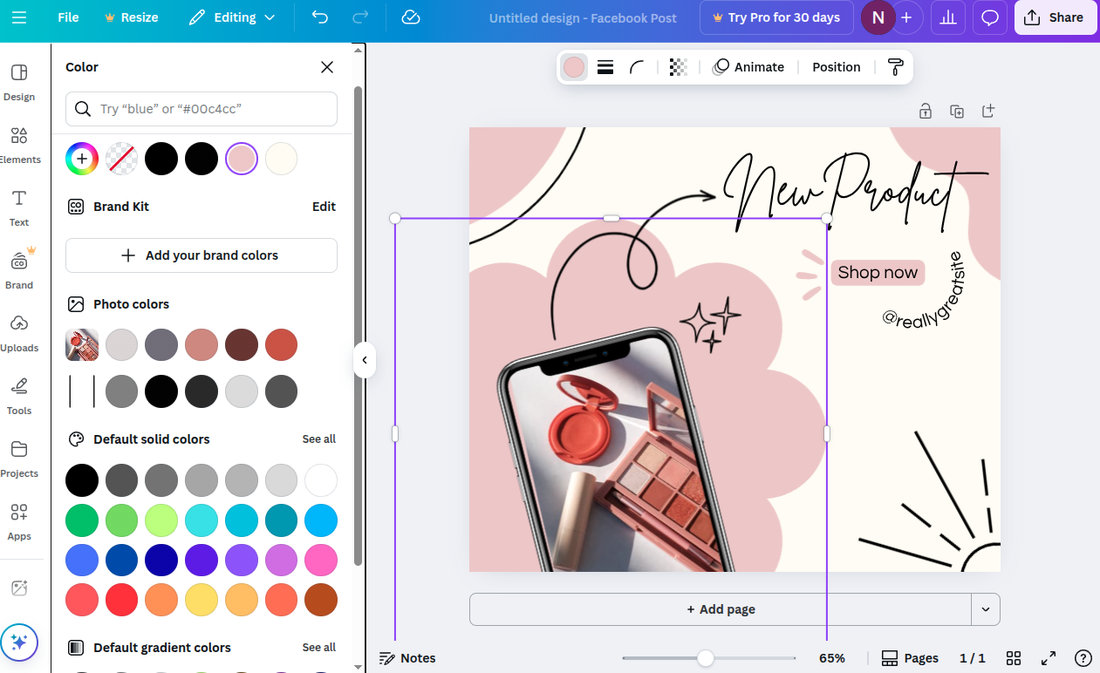
Apa yang terlihat bagus di layar Anda tidak selalu terlihat sama di atas kertas. Desain Canva menggunakan mode warna RGB, yang dioptimalkan untuk layar.
Tetapi printer biasanya menggunakan CMYK, dan beberapa warna cerah, terutama neon dan blues dalam, dapat bergeser atau kusam saat dicetak.
Untuk menghindari kejutan, tetap dengan warna yang dicetak dengan baik (seperti orang kulit hitam kaya, nada yang lebih lembut, atau warna merek yang diuji), dan jika mungkin, pesan bukti cetak sebelum berkomitmen untuk batch besar.
3. Mengabaikan zona berdarah dan aman
Salah satu masalah cetak paling umum di Canva adalah tidak memperhitungkan zona berdarah dan aman. Bleed adalah area yang melampaui tepi desain Anda, yang dipangkas setelah dicetak.
Zona yang aman adalah margin bagian dalam di mana teks atau logo penting harus disimpan untuk menghindari terputus.
Canva memungkinkan Anda untuk mengatur garis yang berdarah (ditemukan di bawah “File> Show Print Bleed”), tetapi banyak pengguna lupa untuk mengaktifkannya.
Pastikan untuk memperluas warna latar belakang atau gambar ke tepi berdarah, dan menjaga semua konten penting di dalam zona aman untuk memastikan hasil yang bersih dan profesional.
4. Menggunakan gambar beresolusi rendah
Sebuah foto yang terlihat renyah di layar Anda mungkin terlihat buram atau pixelated di media cetak. Canva mendukung unggahan resolusi tinggi, tetapi masih mudah untuk secara tidak sengaja menyeret gambar beresolusi rendah dari internet atau proyek lama.
Untuk dicetak, pastikan semua gambar setidaknya 300 dpi (titik per inci) dan periksa kualitasnya sebelum mengekspor atau mencetak.
Canva tidak secara otomatis memperingatkan Anda tentang resolusi gambar, jadi terserah Anda untuk memverifikasi.
5. Template populer yang berlebihan tanpa kustomisasi
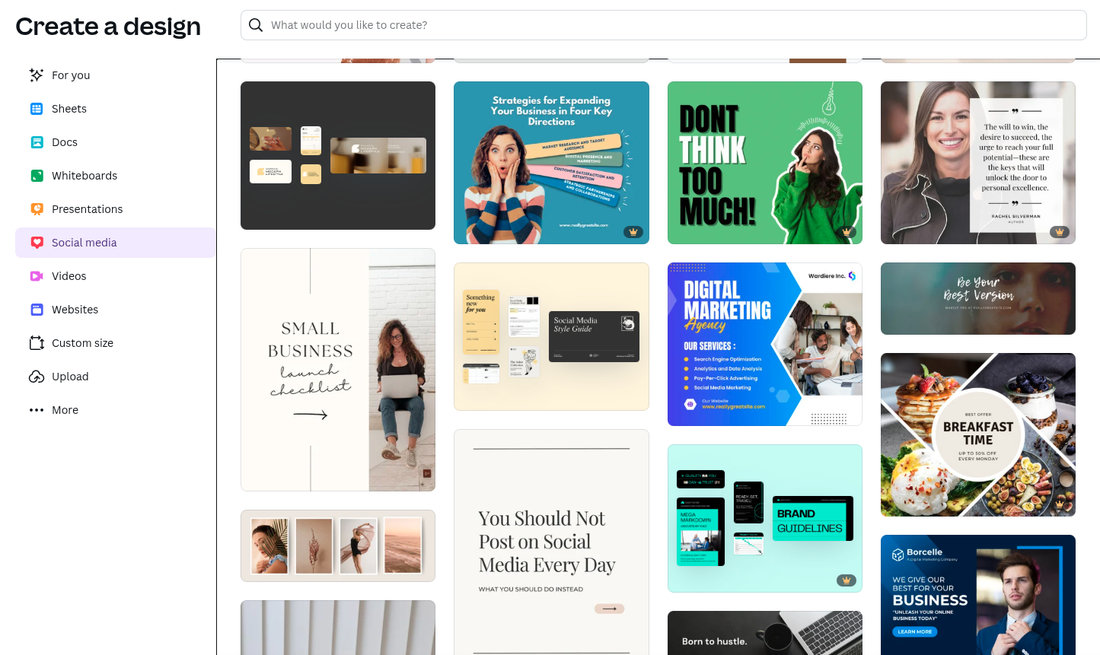
Template kanva nyaman, tetapi mereka juga banyak digunakan oleh ribuan pencipta lain. SAYA
Jika Anda menggunakan templat tren tanpa menyesuaikan warna, font, atau tata letak, cetakan akhir Anda mungkin terlihat generik atau sangat mirip dengan bahan orang lain.
Untuk menonjol, perlakukan templat sebagai titik awal, bukan produk jadi. Kustomisasi elemen, gunakan kit merek Anda, dan bawa foto atau ikon asli jika memungkinkan.
Ini membantu Anda menghindari kebingungan merek dan memberikan potongan cetak Anda tampilan yang lebih halus dan unik.
6. Menghadap Tanda Trim dan Jenis File
Saat mengirim file Canva Anda ke printer eksternal, Anda harus mengekspornya dengan benar.
Banyak desainer lupa memasukkan tanda tanaman dan berdarah, atau mereka mengekspor dalam format file yang salah, yang mengarah ke langkah -langkah tambahan atau penundaan yang mahal di toko cetak.
Selalu unduh file Anda sebagai “PDF Print” dengan “CROP Marks and Bleed” diperiksa. Ini memberi printer semua yang mereka butuhkan untuk memangkas desain secara akurat dan mempertahankan kualitas.
Hindari menggunakan PNG atau JPEG kecuali printer secara khusus memintanya, karena ini lebih cocok untuk penggunaan digital.
7. Tidak Proofreading Sebelum Mencetak
Kesalahan ketik dan kesalahan tata bahasa mudah untuk dilewatkan, terutama ketika Anda fokus pada desain. Tapi begitu pekerjaan cetak selesai, tidak ada perbaikan yang mudah.
Selalu periksa ulang ejaan, tanggal, nama, dan detail kontak Anda sebelum diekspor. Lebih baik lagi, minta orang lain untuk meninjau file Anda dengan satu set mata baru.
Mempelajari salinan Anda secara menyeluruh memastikan bahwa Anda tidak membuang uang untuk cetak ulang atau mendistribusikan materi yang terlihat tidak profesional.
8. Menggunakan terlalu banyak font
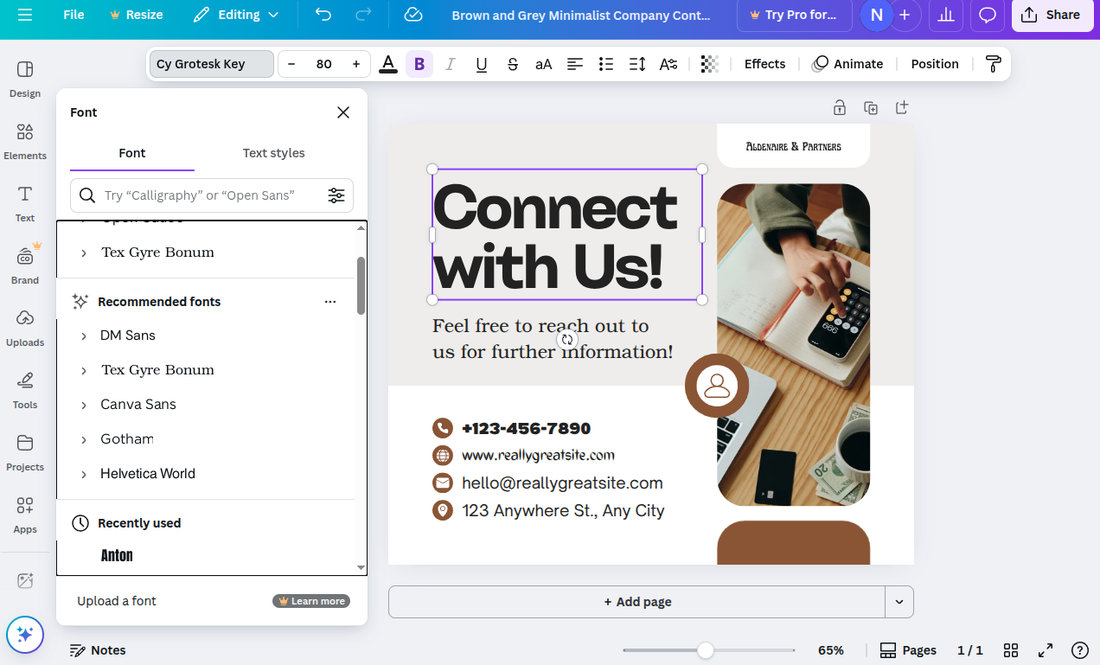
Canva membuatnya tergoda untuk mengeksplorasi tipografi kreatif dengan ratusan pilihan font di ujung jari Anda.
Tetapi dalam bentuk cetak, terlalu banyak font yang dapat membuat kekacauan visual dan membingungkan pesan Anda. Tetap berpegang pada dua atau tiga font pelengkap per desain: font heading, font tubuh, dan mungkin aksen jika diperlukan.
Terlalu banyak gaya tipe yang dapat memecahkan aliran visual, membuat potongan cetak Anda terasa kacau daripada kohesif.
9. Lupa tentang keterbacaan
Beberapa warna dan kombinasi font tampak hebat secara digital tetapi menjadi sulit dibaca saat dicetak. Menggunakan teks ringan pada latar belakang putih atau pastel mungkin terlihat halus di layar, tetapi bisa hilang dalam cetakan.
Hal yang sama berlaku untuk font kecil atau tipis yang kehilangan detail saat diturunkan.
Selalu uji kontras dan keterbacaan Anda sebelum mengirim file Anda untuk dicetak. Perkecil, cetak sampel pada printer rumah Anda jika Anda bisa, dan pastikan audiens Anda dapat membacanya sekilas.
10. Mengabaikan Jenis Kertas dan Selesai
Seperti apa desain Anda di layar dapat berubah secara drastis tergantung pada jenis kertas yang dicetak. Kertas mengkilap meningkatkan warna dan gambar, sementara kertas matte memberikan nuansa yang lebih lembut dan lebih elegan.
Beberapa selesai menyerap tinta secara berbeda, mempengaruhi saturasi dan tekstur.
Pikirkan tentang tujuan cetakan Anda, selebaran acara, menu, kartu nama, dan pilih jenis kertas Anda. Jika Anda tidak yakin, minta sampel atau rekomendasi printer Anda.
11. Menggunakan elemen transparan secara tidak benar
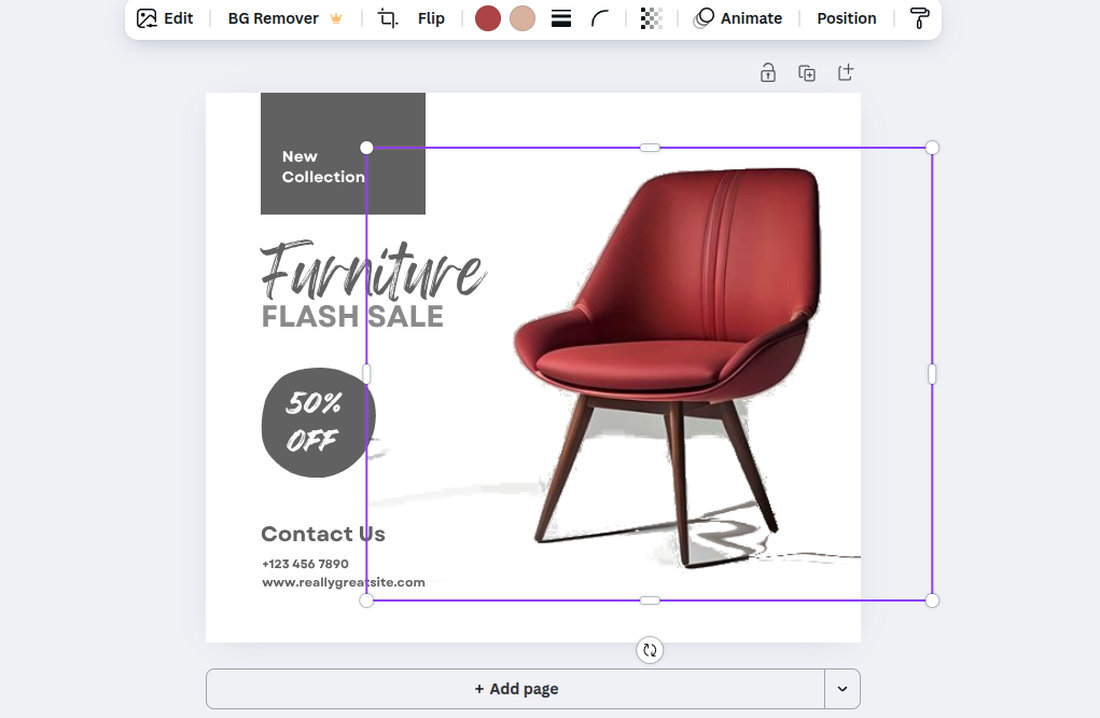
Canva mendukung transparansi di latar belakang dan elemen, tetapi printer tidak selalu menangani efek ini dengan baik, terutama jika output akhir dimaksudkan untuk CMYK.
Overlay transparan, gradien, atau bayangan drop dapat mencetak secara berbeda dari yang diharapkan, kadang -kadang tampak berlumpur atau terdistorsi.
Jika Anda menggunakan efek seperti transparansi, cobalah meratakan lapisan dengan mengekspor file sebagai PDF, atau menguji cetakan sampel untuk memastikannya dengan benar.
12. Tidak membuat beberapa versi untuk ukuran cetak
Desain di Canva sering dimulai dengan format digital seperti pos sosial atau tata letak A4, tetapi bahan cetak datang dalam berbagai ukuran, seperti selebaran, poster, kartu pos, dan banyak lagi.
Cukup mengubah ukuran desain digital tanpa menyesuaikan proporsi dapat menyebabkan gambar yang diregangkan, teks yang tidak selaras, atau jarak yang canggung.
Alih -alih peregangan atau pemangkasan, duplikat desain asli Anda dan sesuaikan tata letak untuk setiap ukuran cetak yang dimaksud.
Alat “mengubah ukuran” Canva (tersedia dengan Pro) dapat membantu dengan ini, tetapi pastikan untuk meninjau secara manual dan mengubah setiap versi sesudahnya.
Sebagai kesimpulan
Merancang untuk cetakan di Canva bisa lancar dan efektif jika Anda tahu apa yang harus diwaspadai.
Memperhatikan lisensi, resolusi, pemformatan cetak, dan penyesuaian memastikan bahwa desain Anda terlihat sama baiknya di atas kertas seperti halnya di layar.
Apakah Anda membuat setumpuk kartu nama atau sekumpulan poster acara, luangkan beberapa menit ekstra untuk menyiapkan file Anda dengan benar dan menghindari kesalahan langkah umum.
Sedikit perawatan di ujung depan dapat menyelamatkan Anda dari cetakan yang terbuang, hasil buram, atau sakit kepala hukum di telepon.
[ad_2]
Mendesain untuk cetakan di Canva: Kesalahan yang harus dihindari
Leave a Reply